

Membuat Quiz/Evaluasi Dengan WonderShare Quiz Creator 3.xx
Menginstal Quiz Creator
- Jalankan File setup.
- Klik Next
- Centang pada I Accep… kemudian klik Next
- Jika ingins menginstal pada direktory yang lain klik browse, jika sesuai standart saja klik Next
- Klik Next untuk langkah selanjutanya
- Klik Install
- Akan ada proses instalasi
- Klik Next
- Klik Finish


Menjalankan Wondershare Quiz Creator

Jalankan Wondhershare Quiz creator Tiga langkah membuat quiz latihan soal dengan wohdershare quiz creator adalah
- Create Quiz, untuk merubah setingan bagaimana quiz berjalan
- Edit Question, Menambahakan Pertanyaan
- Publish, mempublish quiz menjadi format yang bisa di jalankan oleh palikasi yang lain

Langkah 1:Quiz Properties
Dilangkah pertama ini kita mensetting properties dari quiz. Terbagi menjadi- Quiz Information
- Quiz Setting
- Question Setting
- Quiz Result
- Acces Control

Quiz Information

Quiz info untuk menampilkan informasi yang berkaitan dengan quiz yang kita buat. Kita bisa merubah title menambahkan intruksi, memberikan gambar. Untuk menambahkan gambar klik pada tombol Browse kemudian pilih gambar. Masukan info dari test yang akan kita buat. Author atau Pembuat quiz bisa memasukan data diri sebagai copyright dengan mengklik pada Edit Information.
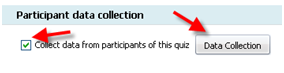
Masukan informasi dari pembuat quiz kemudian klik OK. Data pengguna quiz bisa di kumpulkan dengan mencentang pada collect data from pastisipan quiz. Kemudian untuk merubah form pertanyaan klik pada Data Collcetion.


- Donnot aks artinya tidak perlu ditanyakan
- Optional, Boleh di isi boleh tidak
- Required artinya harus di isi
Quiz Setting

Di question setting ini kita bisa merubah settingan standar Quiz Result Type, di settingan ini kita memasukan batas nilai untuk dinyatakan lulus. Jika dimasukan 70% artinya pengguna di nyatakan lulus jika berhasil menjawab benar 80% dari keselurahn soal. Sedangkan jika kita pilih grade level makan setiap hasil jawaban pengguna akan di beri skor sendiri, untuk setting lebih lanjut di menu Result Setting.
 Time Limit, lamanya quiz bisa di limit sebarapa lama kita inginkan. Jika tidak di centang maka quiz akan jalan terus sampai pengguna menekan tombol submit, jika dicentang pada Enable Time Limit kemudian klik tombol option kita masukan nilainya (dalam menit dan detik) maka quiz akan otomatis selesai dalam waktu yang sudah kita tentukan. Atau bisa juga kita limit personal sehingga setiap soal akan beda limit waktu mengerjakannya.
  Pilih limit secara global atau per soal. Randomization, untuk menseeting tampilnya soal secara urut atau di acak. Centang pada randomize untuk membuat pertanyaan dan jawaban di acak sedemikian rupa.
Answer Submision, ada dua pilihan untuk mensubmit jawaban, jika kita pilih Submit one question a time artinya setiap satu pertanyaan pengguna harus mengklik tombol submit untuk melanjutkan ke soal selanjutnya. Jika Submit all at once artinya semua soal di jawab dulu baru mengklik tombol submit untuk

di setingan ini untuk mengatur tampil atau tidaknya tombol finis setelah quiz selesai. Centang Show Correct Answer after Submision untuk menampilkan jawaban yang betul.
Question Setting

Si menu ini untuk mengatur point tiap jawaban benar dan untuk mengatur tingkat kesulitan dari quiz secara keseluruhan. Shuffle questuin di centang jika ingin membuat pertanyaan di tampilkan secara acak Shuffle Answers di centang jika ingin pilihan jawaban juga di acak

Font Properties digunakan untuk merubah setingan dari font di question dan di answer baik jenis font, tebal, dan sebagainya.
 Feedback properties untuk jawaban benar atau salah, ganti feedback properties dengan kalimat yang lebih enak buat siswa misalnya jika jawaban benar diganti dari correct menjadi " jawaban benar".
 Question Result
Di Quiz Result kita setting apa yang tampil jika pengguna berhasil atau tidak dalam menyelesaikan latihan. Ganti kalimat standart dengan kata-kata sendiri.
  Jika kita ingin hasil dari tes yang dilakukan oleh siswa langsung tersimpan di database atau terkirim ke website masukan saja alamat email dan website pada kolom yang diminta. Untuk Settingan yang sisanya hanya berguna jika kita menggunakan versi yang resmi (bayar) akan kita bahas lain kali.
 Langkah 2: Membuat quiz/Pertanyaan
Di wondershare quiz creator ini disediakan berbgai macam jenis model pertanyaan. Tidak semua jenis pertanyaan kita gunakan, sesuaikan dengan materi pelajaran.
- True / False, Untuk membuat pertanyaan dengan mode menjawab benar atau salah
- Multiple Choice, Untuk membuat pertanyaan dengan jawaban pilihan ganda single (jawaban benar hanya satu)
- Multiple Choice, Untuk membuat pertanyaan dengan jawaban pilihan ganda multiple answers (jawaban benar lebih dari satu)
- Fill In The Blank, Untuk membuat pertanyaan dengan cara menjawab mengisi area yang kosong. Dengan alternative jawaban yang sudah di set.
- Macthing, Untuk membuat pertanyaan dengan cara menjawab memasangkan dua kata/kalimat kiri dan kanan.
- Sequence, Untuk membuat pertanyaan dengan cara menjawab mengurutkan jawaban dari atas kebawah
- Word Bank, Untuk membuat pertanyaan dengan cara menjawab memasangkan kata-kata yang ada dengan kalimat pernyataan.
- Clik Map, Untuk membuat pertanyaan dengan bentuk pertanyaan berupa gambar dan menjawabnya dengan cara mengklik pada area tertentu pada gambar sesuai dengan pertanyaannya.
- Short Essay, membuat pertanyaan isian yang simple
True / False
Untuk membuat pertanyaan, klik pada tombol true / False. Untuk jenis pertanyaan ini hanya masukan peryataan kemudian tentukan peryataan ini betul atau salah dengan cara mencenta pada pilihan yang ada. Klik ok untuk selesai atau preview untuk melihat hasilnya seperti apa.
  Tampilan menu sudah seperti MS Office sehingga lebih mudah digunakan. Kita bisa menambahkan gambar, sound dan video . selain itu sudah di sediakan fasilita Equation Editor.
 Cara membuat pertanyaan semua type soal kurang lebih sama. Tinggal kita masukan pertanyaan, jawaban kemudian tandai jawaban yang benar. Untuk beberapa type soal masukan instruksi dengan benar.
Merubah Player Template
Player template bisa kita rubah sesuai dengan keinginan. Klik pada player template Kemudian pilih template yang ada. Setelah itu klik pada tombol save.
 Langkah 3: Publish
Langkah selanjutnya yang kita lanjutkan adalah mem publish soal test yang sudah buat. Klik pada menu publish, kemudian pilih type file yang diinginkan. Untuk penggunaan power point kita gunakan type web. Klik pada tombol web
  masukan pada folder yang sama dengan file powerpoint yang akan menggunakan evaluasi ini. Setelah semua siap klik publish
  Proses berjalan, setelah selesai klik finish
  Untuk melihat hasilnya klik Vire the Quiz, untuk membuka tempat quiz di simpan klik Open the Folder.
 Memasukan Quiz Ke Power Point
Untuk memasukan ke power point gunakan hyperlink. Buat sebuat tulisa atau shape yang akan digunakan sebagai tombol untuk menuju ke evaluasi. Sebelumnya pastikan semua file dan folder hasil publish dari wondershare di tempatkan dalam satu folder dengan file powerpoint. Hasil dari quiz Creator biasanya berbentuk quiz.html dan quiz.swf Di powerpoint seleksi(aktifkan) tombol/tulisan yang akan kita beri hyperlink kemudian pilih Action

Klik pada hyperlink kemudian pilih other file.

Pilih quiz.html didalam folder yang sama dengan file powerpoint kemudian klik ok. Beri centang pada play sound kemudian pilih jenis suara yang di inginkan untuk menambahkan suara pada saat tombol ditekan. Beri centang pada Highlight Click untuk menambahkan efek tombol ditekan. Setelah itu klik ok.
Sumber http://www.lpmpjateng.go.id/web/index.php?option=com_content&view=article&id=472:membuat-quizevaluasi-dengan-wondershare-quiz-creator-3xx&catid=72:tutorial&Itemid=117


0 komentar:
Posting Komentar